亲爱的视频剪辑爱好者,你是否曾因为视频分辨率的问题而烦恼呢?想要让你的视频更加清晰,但又不知道如何下手?别担心,今天就来手把手教你如何轻松改变视频分辨率,让你的作品焕然一新!
一、了解视频分辨率的重要性
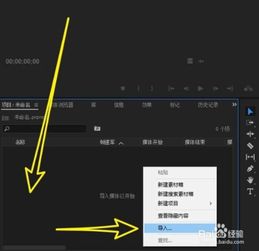
首先,让我们来聊聊分辨率这个概念。简单来说,分辨率就是视频画面中像素的数量。像素越多,画面越清晰。常见的分辨率有720p、1080p、2K、4K等。了解分辨率的重要性,有助于你更好地调整视频质量。
二、选择合适的视频编辑软件
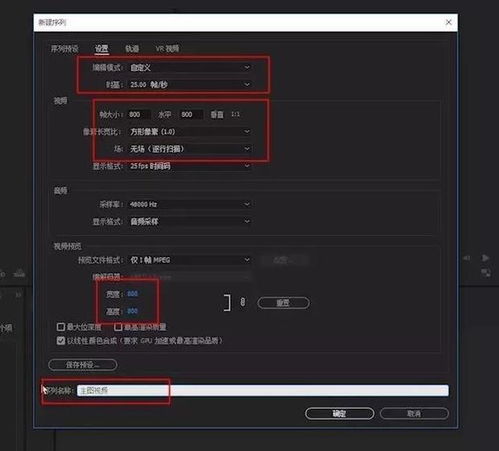
改变视频分辨率,首先需要一款合适的视频编辑软件。市面上有很多优秀的视频编辑软件,如Adobe Premiere Pro、Final Cut Pro、DaVinci Resolve等。这里以Adobe Premiere Pro为例,带你一步步操作。
三、导入视频并调整分辨率
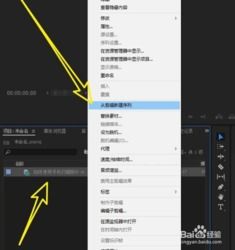
1. 打开Adobe Premiere Pro,点击“文件”菜单,选择“导入”,将你的视频文件拖入项目面板。
2. 在项目面板中,找到你的视频文件,右键点击,选择“修改”,然后点击“视频设置”。
3. 在弹出的“视频设置”窗口中,你可以看到“预设”选项。在这里,你可以选择不同的分辨率预设,如720p、1080p等。
4. 如果你想要自定义分辨率,可以点击“自定义”按钮。在弹出的窗口中,输入你想要的分辨率数值,如1920x1080。
5. 点击“确定”按钮,返回“视频设置”窗口。此时,你的视频分辨率已经成功调整。
四、导出视频
1. 在 Premiere Pro 中,找到你的视频文件,右键点击,选择“导出”。
2. 在弹出的“导出设置”窗口中,选择“媒体”选项卡。
3. 点击“创建新预设”按钮,为你的新分辨率创建一个预设。
4. 在弹出的窗口中,输入预设名称,如“自定义分辨率”。
5. 点击“确定”按钮,返回“导出设置”窗口。
6. 点击“导出”按钮,选择保存路径,开始导出视频。
五、其他视频编辑软件调整分辨率方法
除了Adobe Premiere Pro,其他视频编辑软件也有类似的功能。以下是一些常见软件的调整方法:
1. Final Cut Pro:打开视频,点击“文件”菜单,选择“导出”,然后选择“电影”,在弹出的窗口中设置分辨率。
2. DaVinci Resolve:打开视频,点击“文件”菜单,选择“导出”,然后选择“媒体”,在弹出的窗口中设置分辨率。
3. iMovie:打开视频,点击“文件”菜单,选择“导出”,然后选择“QuickTime电影”,在弹出的窗口中设置分辨率。
六、注意事项
1. 调整分辨率时,注意保持视频的纵横比,避免画面变形。
2. 分辨率越高,视频文件越大,导出时间也会相应增加。
3. 在调整分辨率时,可以根据实际需求选择合适的分辨率,不必一味追求高分辨率。
4. 在导出视频时,注意选择合适的编码格式,以保证视频质量。
通过以上步骤,相信你已经学会了如何改变视频分辨率。现在,就动手试试吧,让你的视频作品更加出色!